在数字时代,借助像Google 表单这样的工具,从客户、学生、员工或活动参与者那里收集反馈变得更加简单。然而,为了提升用户体验并让他们更方便地访问表单,二维码成为了不可或缺的助手。
什么是 Google 表单二维码?
Google 表单二维码是一种包含您表单直接链接的二维条形码图片。用户只需打开手机扫描二维码,即可立即访问 Google 表单并填写信息。
Google 表单与二维码结合的突出优势
1. 轻松集成到各种营销平台
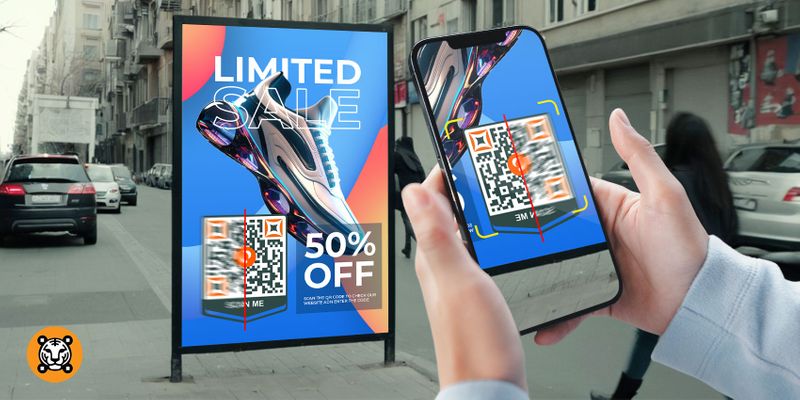
您可以在任何客户接触点附上 Google 表单调查二维码,例如:
-
传单、宣传册、发票、产品包装
-
活动演示屏幕、电视广告
-
电子邮件营销、店内标识
-
社交媒体帖子、横幅广告
这使得Google 表单 + 二维码成为灵活的调查工具,轻松集成到任何活动中。
3. 优化数据收集效率
二维码有助于:
-
减少手动操作:无需输入链接,无需登录
-
提升表单填写率
-
实时统计:结合 Google 表格实现快速分析
所有这些都帮助市场人员及时响应,并根据用户反馈优化策略。
4. 按地区/活动追踪反馈来源
您可以创建多个指向同一个 Google 表单的不同二维码,但通过 UTM 参数或链接追踪进行区分。这有助于:
-
识别哪个二维码吸引了最多反馈
-
衡量每个营销接触点的效果
-
按地理区域、目标客户群体进行分析
分步指南:如何为 Google 表单创建二维码
以下是为任意 Google 表单创建二维码的详细流程。
步骤 1:创建 Google 表单
-
访问Google 表单。
-
选择“空白”或使用预设模板。
-
根据需求输入问题并设计表单。
-
完成后,点击右上角的“发送”按钮。
-
选择链条图标(链接),点击“缩短网址”以缩短链接(可选)。
-
复制表单链接。
步骤 2:用 Google 表单链接生成二维码
有多种方式可以生成二维码,以下是一些免费且易用的工具:
1. 使用qrcode-gen.com应用
-
将 Google 表单链接粘贴到“输入网址”框中
-
如有需要可自定义设计:颜色、添加 logo、圆角等
-
点击生成二维码
-
下载二维码(PNG 或 SVG 格式)以便使用
2. 其他可选平台
-
QR Code Monkey
-
GoQR.me
-
Adobe 的 QR Code Generator
-
以上平台均支持免费生成二维码,无需注册账号。
如何高效使用 Google 表单二维码
1. 将二维码印在宣传材料上
您可以将二维码插入:广告海报、产品宣传册、购物发票、员工卡
2. 活动现场展示
在研讨会、培训、入职等场合,将 Google 表单二维码插入幻灯片,用于:收集反馈、资料登记、签到等
3. 附在产品上
如果您希望收到客户评价,也可以:将调查二维码印在包装上;随货附上感谢卡;集成到产品标签中
使用 Google 表单二维码时的注意事项
1. 检查链接
在打印或分享之前,请确保二维码能正常工作,可用手机测试。
2. 二维码尺寸
确保二维码尺寸足够大,方便用户扫描,尤其是在印刷材料上。
3. 设计清晰
如自定义颜色或添加 logo,请保持高对比度,避免影响扫码效果。
4. 无有效期限制
Google 表单链接不会自动失效,但您可以在设置中限制答题时间。
什么时候应该使用 Google 表单二维码?
| 使用场景 | 目的 |
|---|---|
| 活动、研讨会现场 | 收集反馈、评价 |
| 餐厅、咖啡馆 | 收集顾客对餐饮和服务的意见 |
| 企业内部 | 收集员工内部反馈 |
| 教室、培训场合 | 进行快速测验、调查 |
| 产品/服务上 | 通过消费者反馈改进产品 |
使用二维码收集反馈的优势
-
提升可达性:不受设备限制,只需摄像头和网络即可。
-
节省成本:无需租用复杂的调查软件。
-
便于效果衡量:Google 表单提供完整统计和数据表。
-
用户友好:只需几秒钟即可扫码并开始作答。
将Google 表单与二维码结合,是一种快速、专业且高效的反馈收集解决方案。只需几个简单步骤,您就能为参与者打造无缝体验,无需学习复杂技术。